配信しない格ゲーマーでも使えるとべんりなOBS Studio入門

こんばんわ、かるあと申します。ふだんはVTuberさんや配信者さん向けのツール・素材を作って生きています。
GUILTY GEAR -STRIVE-を今年の6月に始め、初鯖には7月より参加。格ゲーを本格的に触り始めたのがGGSTからの、純粋培養ペーペーをやらせていただいております。最近ちょっとサボりがちだけど、個人的な記録もつけているので暇だったら読んでみてください。よしなに。
年が明けたらもっといっぱいGGST遊びたい。
Open Broadcaster Software、YouTubeやTwitch等でストリーミング配信を行う際に使うアプリのなかでも最大手のものになります。世の中のVTuber・配信者の方の大半はこのアプリを使って配信しています。たぶん。
このOBS、ただ配信ができるだけでなく優秀な録画機能を有しておりまして。配信用の画面構築機能と組み合わせて強力な動画編集ツールにもなり得る、という優れものです。
格ゲーマーの皆様におかれましては、配信をしない方であっても動画を扱うことができると大変に有用だと声を出して伝えたい。リプレイを録画してPCに保存するだけでもとっても便利、お相手の名前等隠したい部分も覆えるし、注釈なんかも入れ放題。個人的な記録として蓄積させておくもよし、YouTubeにアップして共有するもよし。
そんなわけで、覚えよう! OBSの使い方!! てことで、簡単な導入記事を書いていきます。
なんと今のOBS、Steamに置いてあります。無料。
ここならみんな慣れたもの、インストールも簡単でしょう。インストールしてくださいまし。
さて、インストールしたOBSを起動しましたらこんな画面が出てくるかと思います。
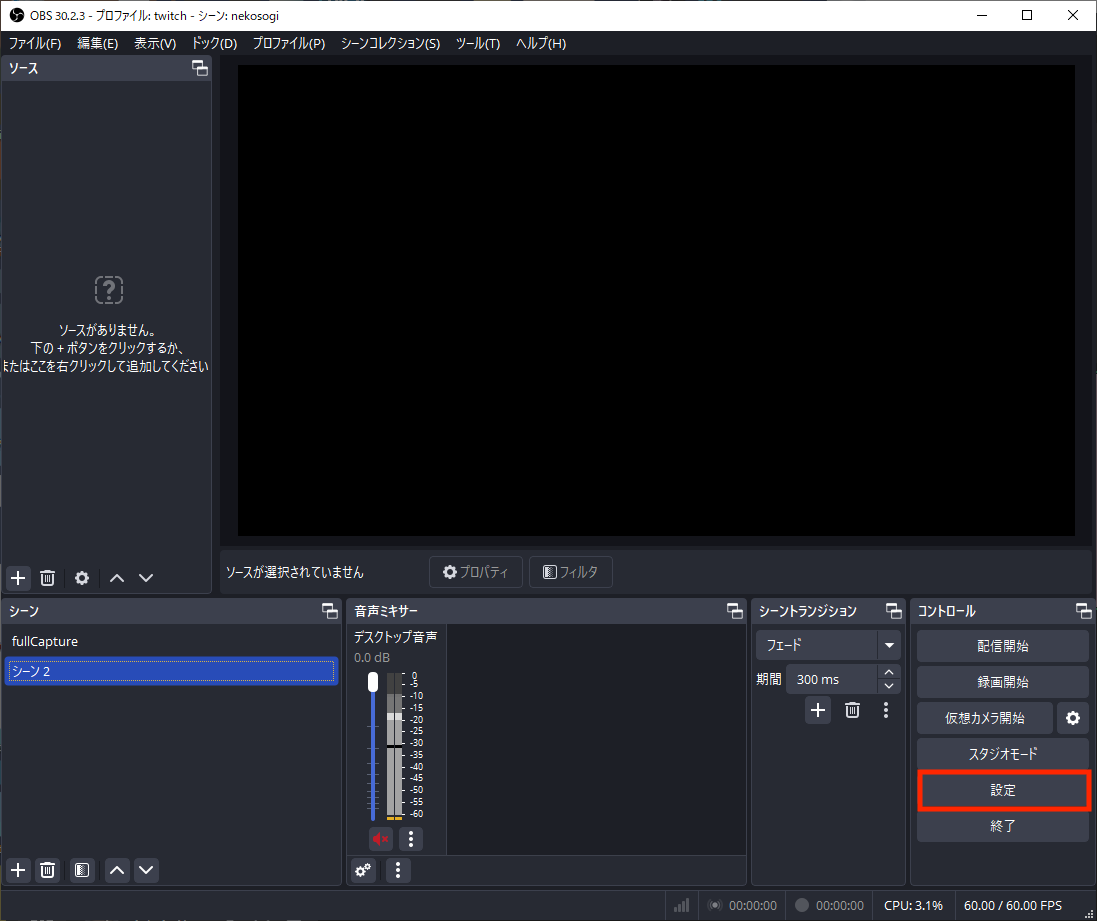
録画用の設定を終えてしまいましょう。「設定」ボタンを押してください。
まずは「出力」タブから、以下の通りに。

お好みのフォルダを指定しておきましょう。
高品質、ファイルサイズ中
MPEG-4(.mp4)
ソフトウェア(x264)
AAC(既定値)
続いて「映像」タブ
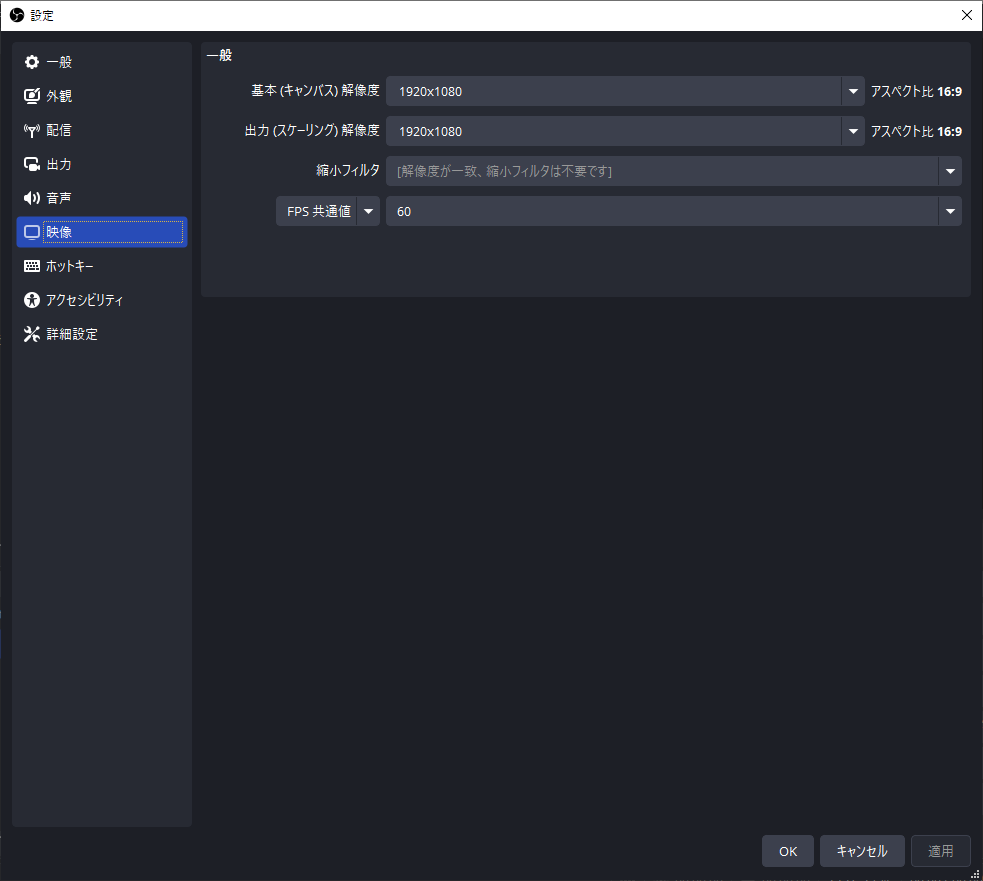
1920x1080
1920x1080
60
これらの設定が完了したら、「OK」で閉じてください。
ここから実際に録画する画面を構築していきます。GGSTを起動した状態で、「ソース」パネルの「+」ボタンから「ゲームキャプチャ」を選択してください。
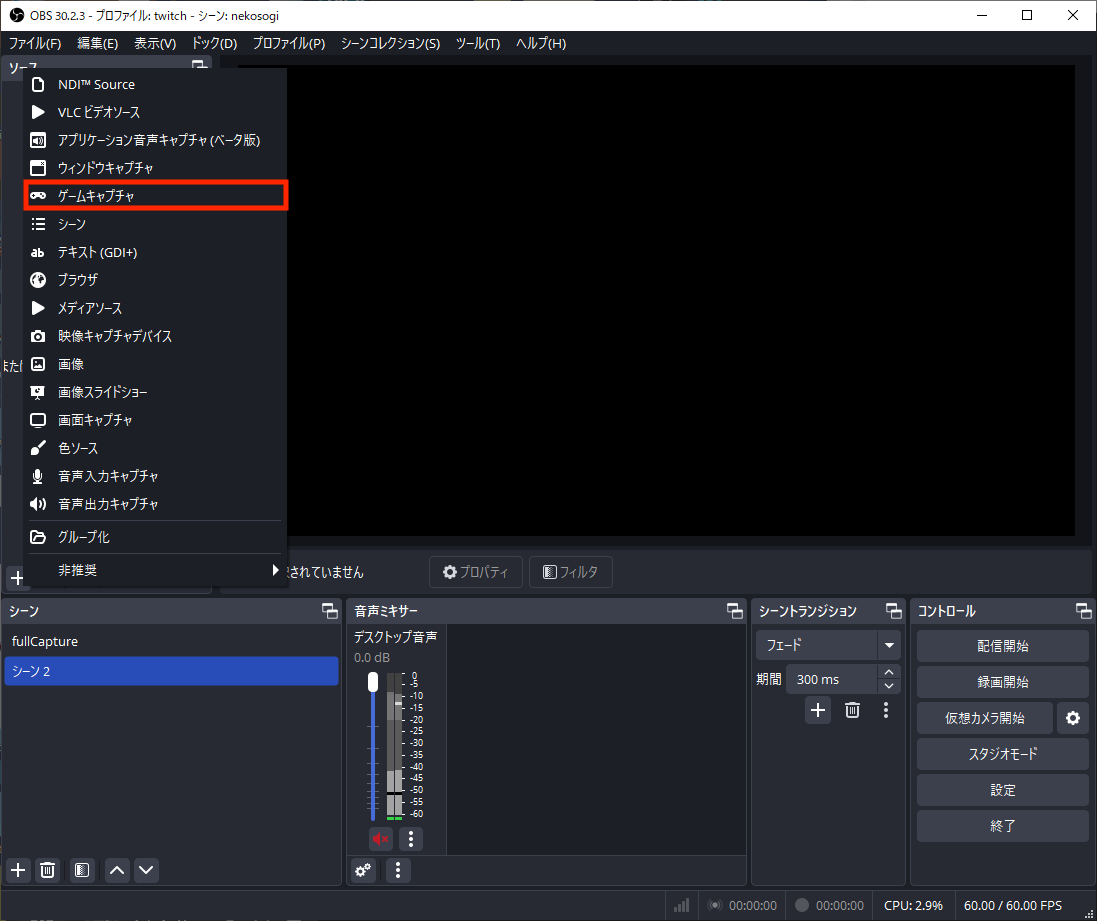
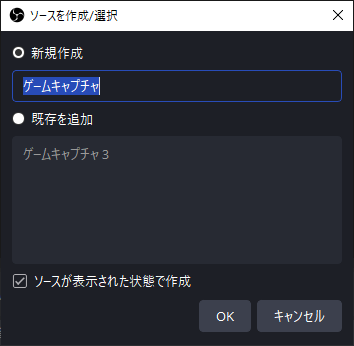
「新規作成」を選択し、「OK」。名前は好きにしてください。
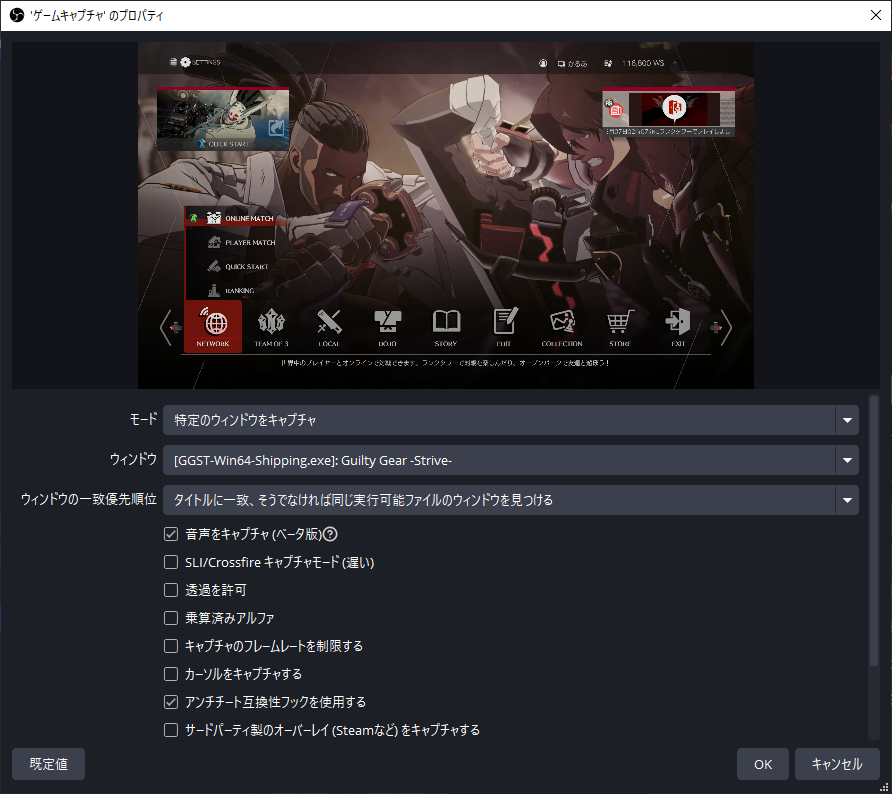
特定のウィンドウをキャプチャ
GGST〜どうこう〜 Guilty Gear -Strive-みたいなのがあるはずなので選択
チェックを入れる
この設定で「OK」を押せば、プレビュー欄にキャプチャされたGGSTの画面が表示されたかと思います。
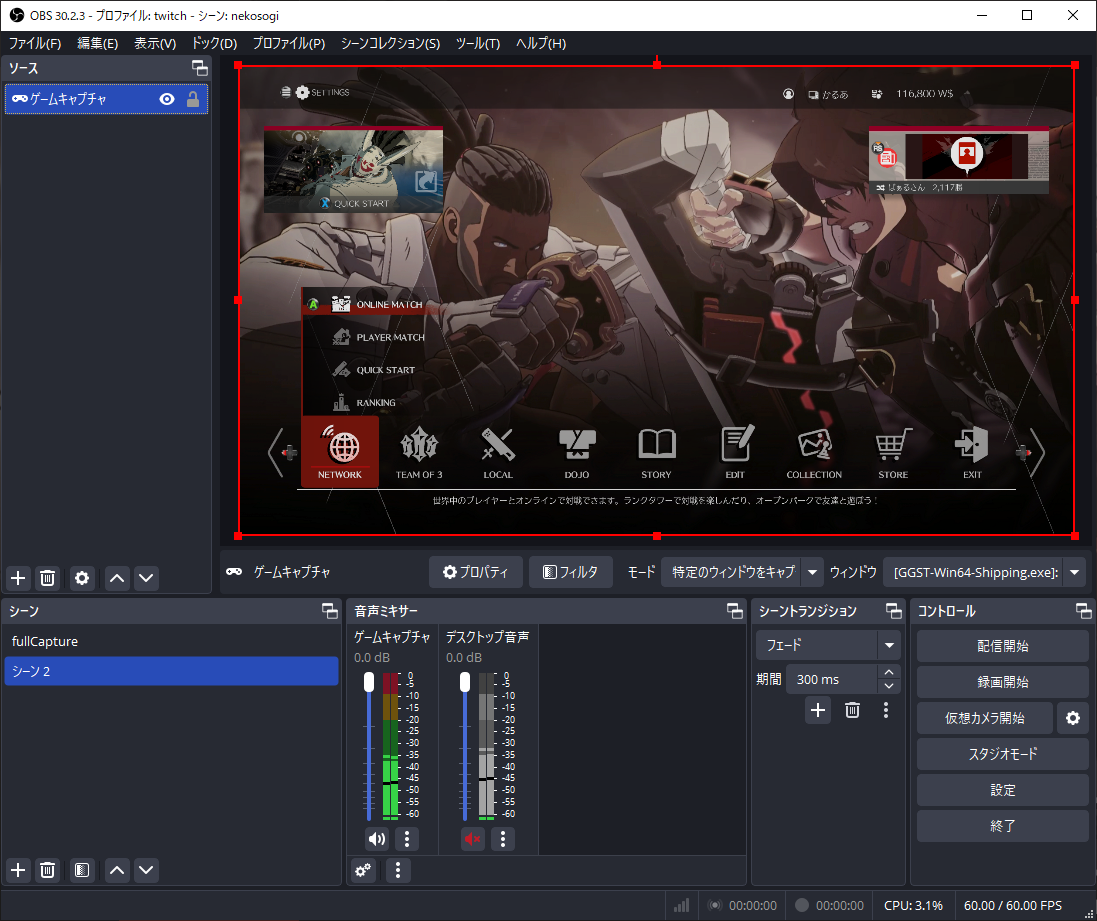
また、「音声ミキサー」パネルには先ほどのゲームキャプチャと同名でゲージがひとつ増えているはずです。ここが動いていれば無事ゲーム音声も取り込めています。
あとは「録画開始」ボタンを押すだけ!!!!
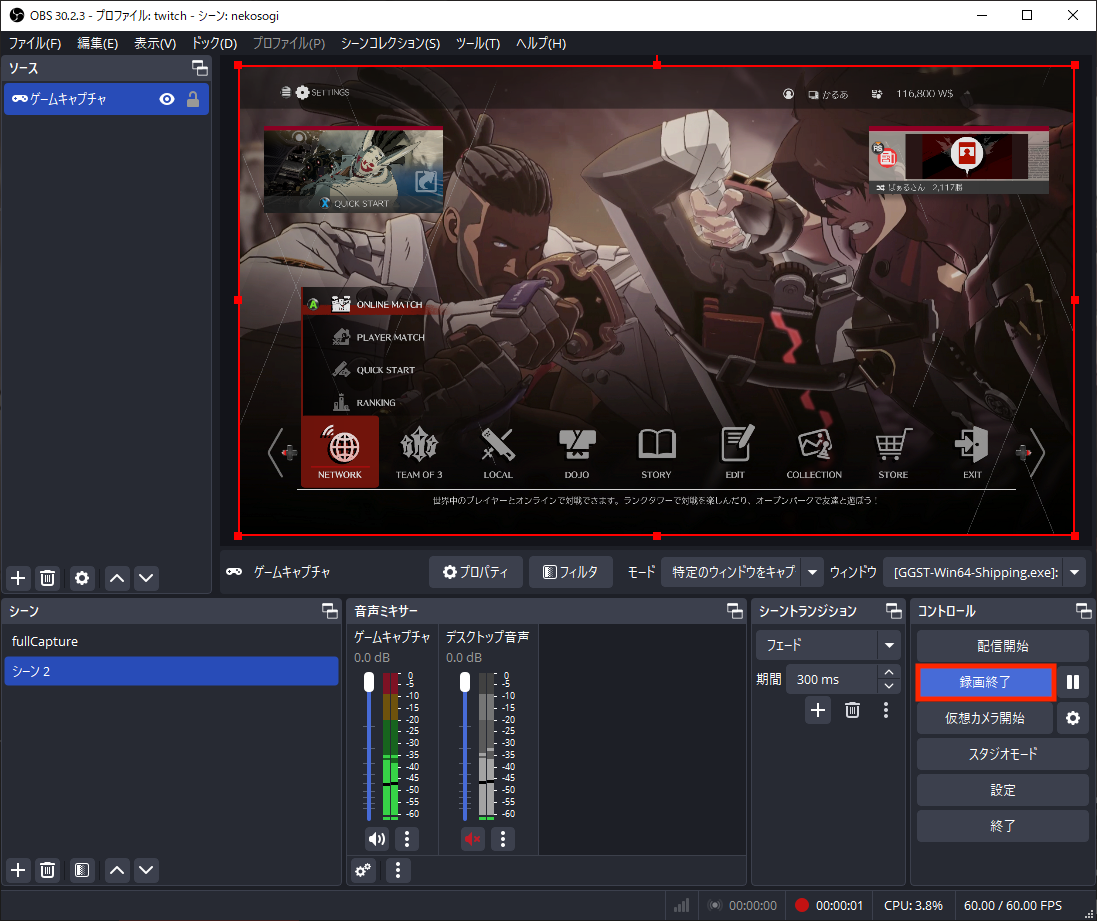
「録画終了」ボタンを押すまでの間が記録されていきます。
終了後、設定画面で指定した場所を覗いてみましょう。
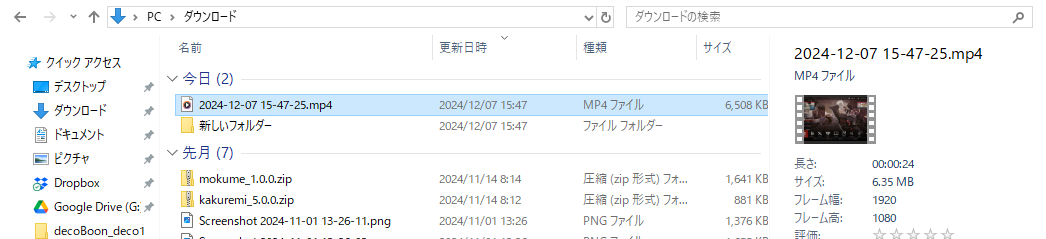
あった!
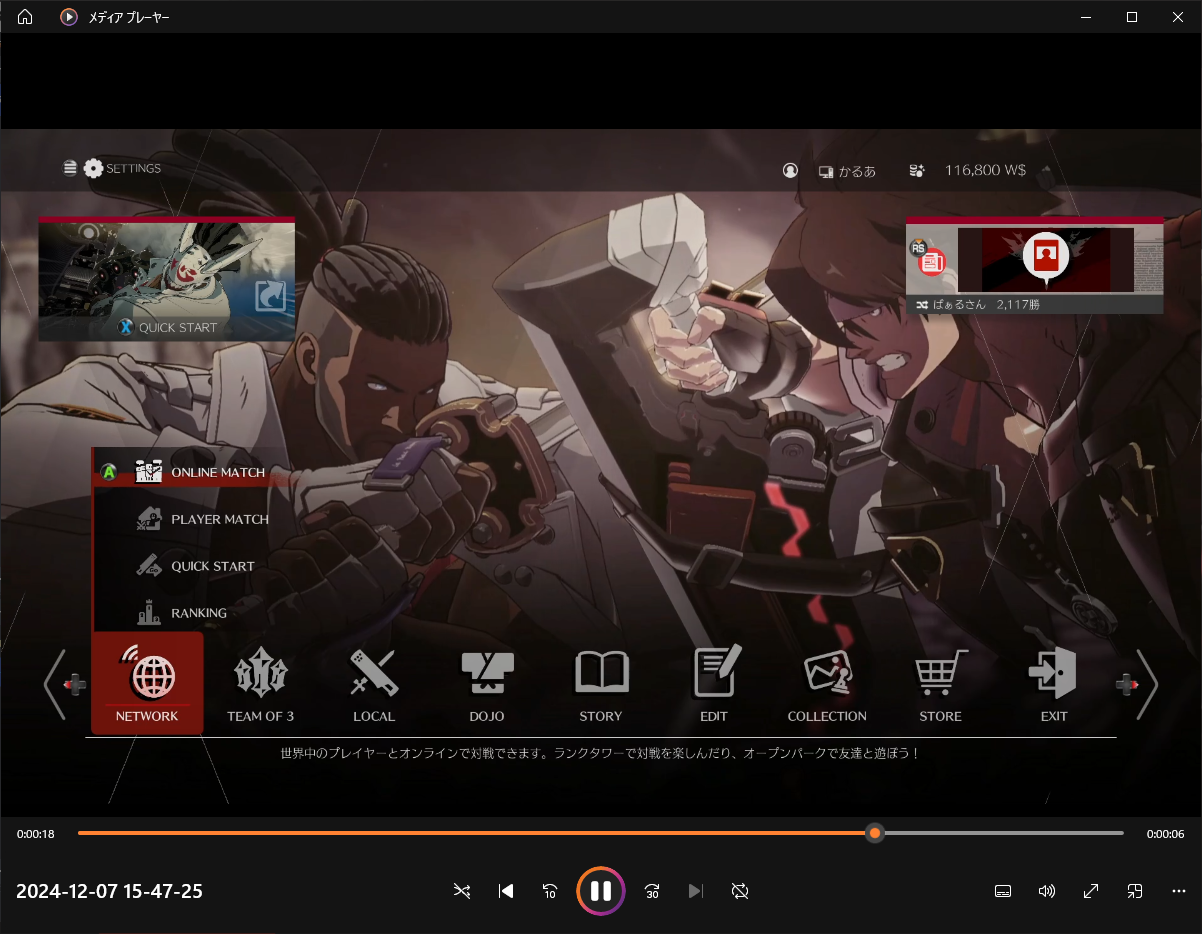
録画できてる! やったね。
これでゲーム画面を自由に録画できるようになったわけですが、もう一歩進んでゲーム画面の上に画像を配置してみましょう。たとえばこんな画像。
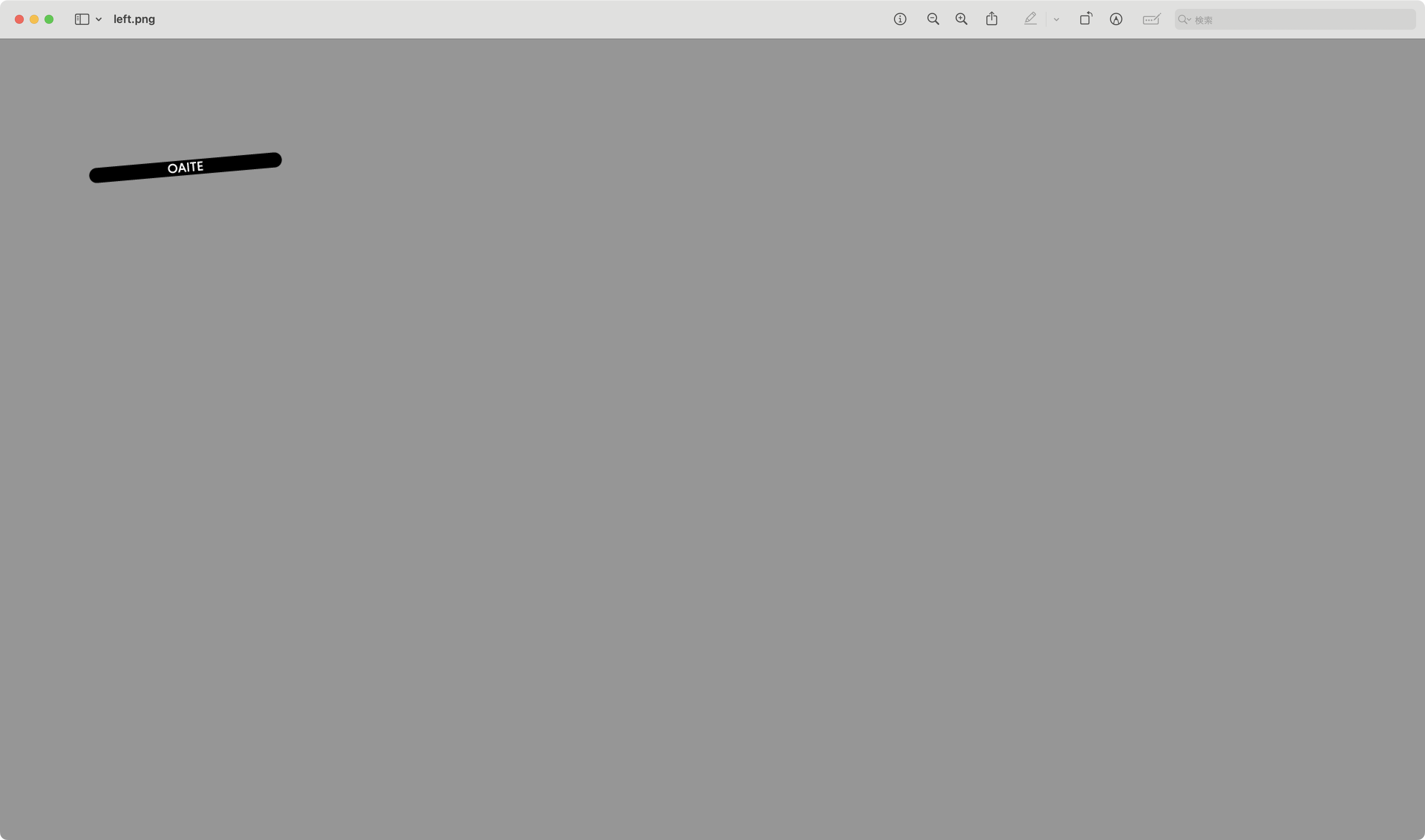
晒し行為防止のため、対戦相手のプレイヤーネーム表記を隠しておきたい時などに有用な素材です。以下からダウンロードできるのでドゾ。
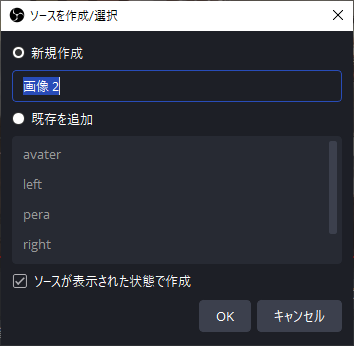
「ソース」パネルの「+」ボタンから「画像」を選択。
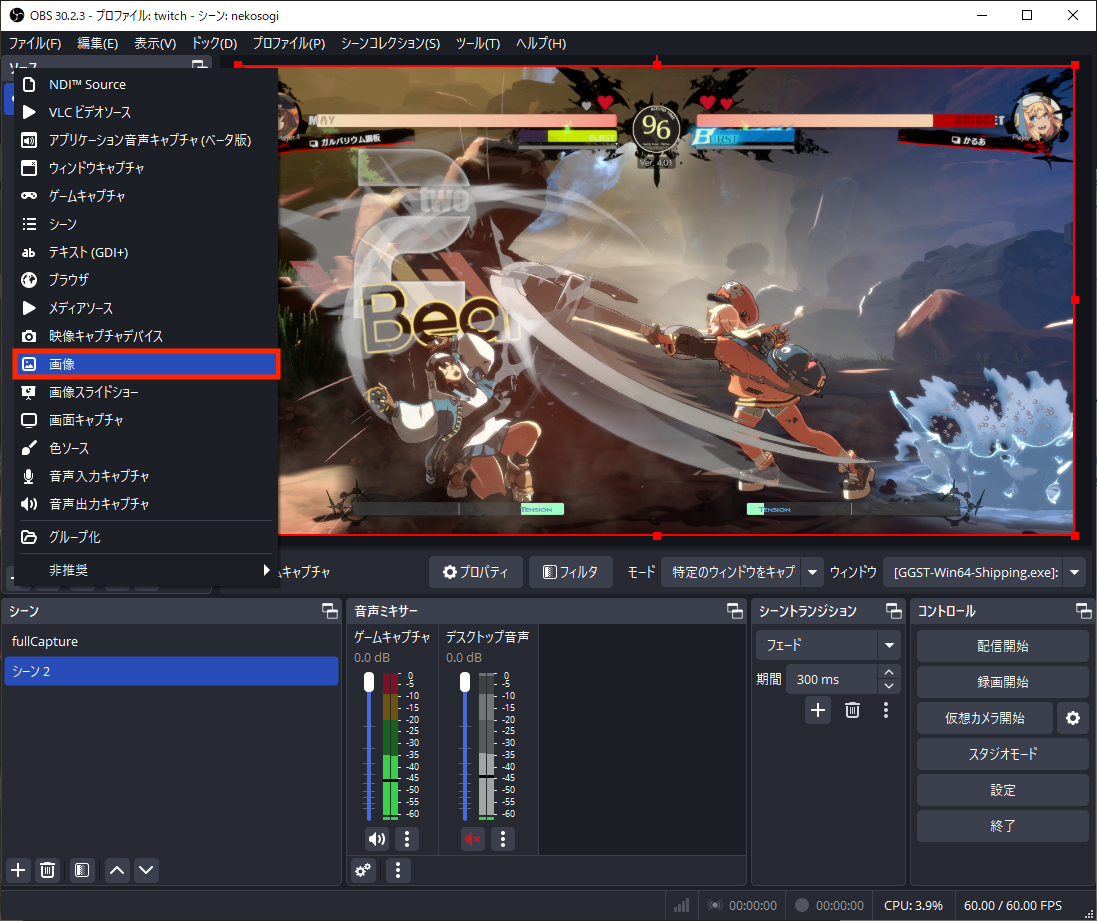
ゲームキャプチャと同様にてきとうな名前でOKして、
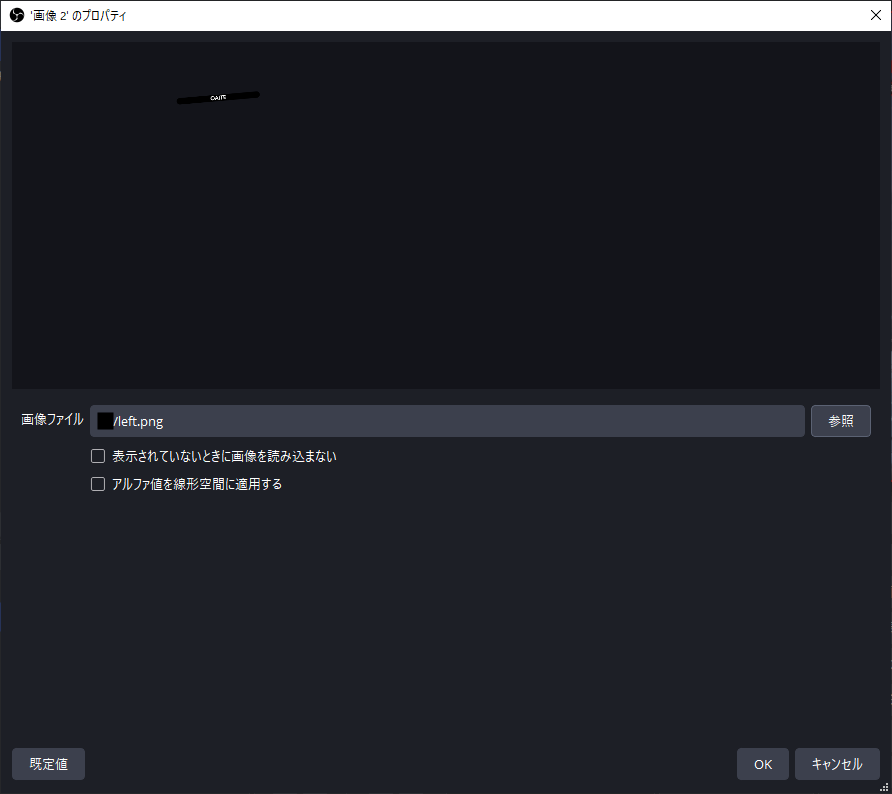
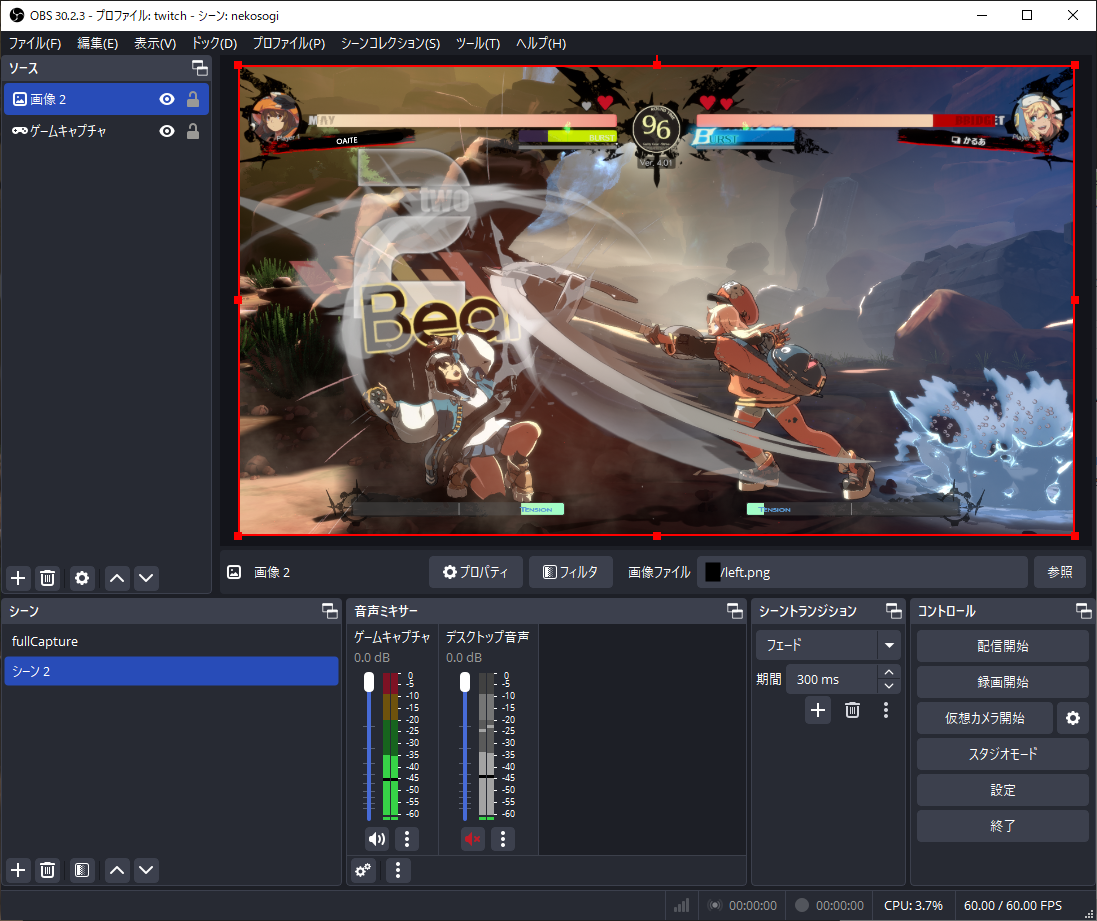
「参照」ボタンから配置したい画像を選択して、「OK」。
これだけ! 簡単でしょう。
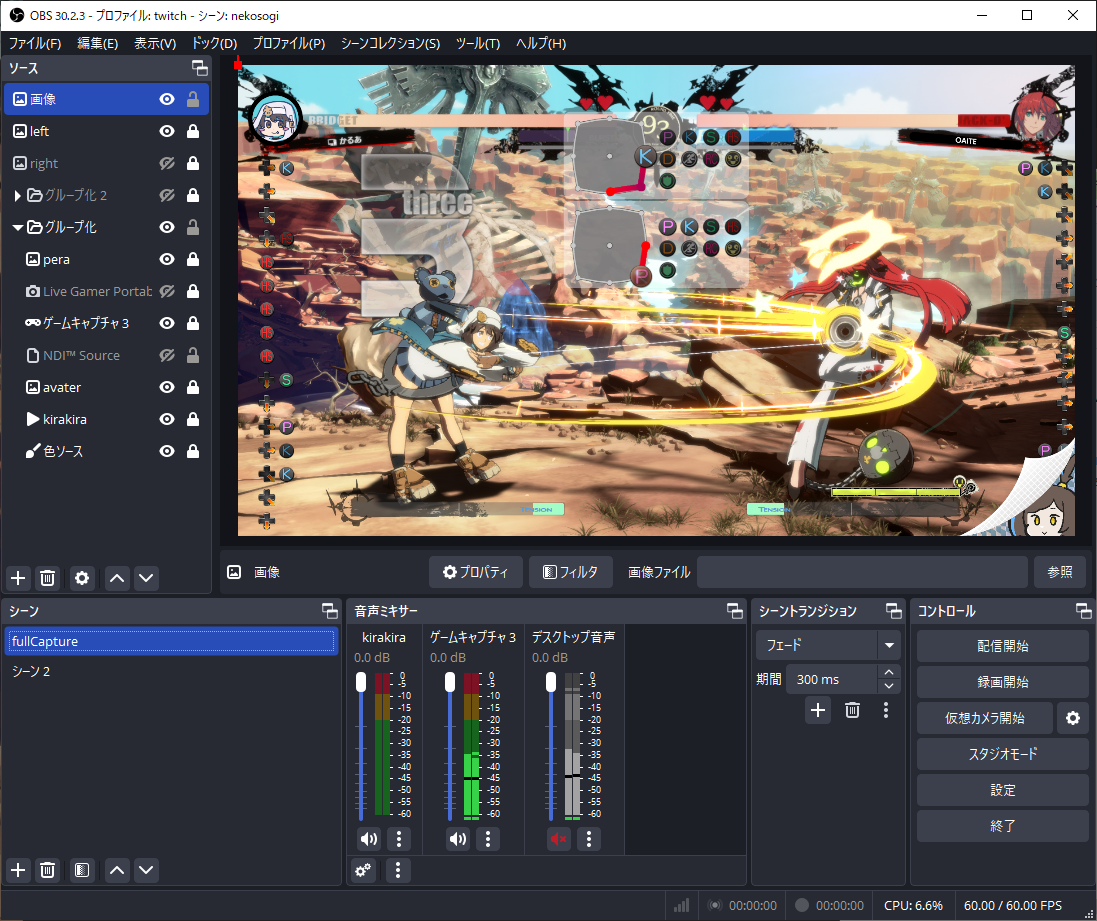
今回は基本のキだけご紹介しましたが、いろいろな画像素材やアバターアプリ等を追加すればさらにリッチな画面をつくることもできます。実況動画とかも作れたりね。ぜひぜひOBSを活用して、GGSTを一層楽しんでみてください。
ではまた。